
När du ska göra nya stycken i Word är det bästa alternativet att använda formatmallarna. Då blir alla stycken formaterade på samma sätt och du kan lätt göra ändringar.
Styckeindelningen är en viktig del av struktureringen av din text. Läsningen underlättas av väl utformade stycken som inte är för långa och som markeras på gängse sätt: antingen med blankrad eller med indrag på första raden.
Dock räcker det inte att veta hur du bör lägga upp styckeindelningen. Du måste också veta hur det går till rent praktiskt att göra stycken i programmet du skriver texten i.
Det går naturligtvis att göra blankrad med ett tryck på Enter-tangenten. Eller göra indrag med en tabb eller tre mellanslag.
Men det är mycket bättre att använda formatmallar. Då får du garanterat samma utseende på alla stycken med samma formatmall, och du kan göra ändringar i mallen som slår igenom i hela dokumentet.
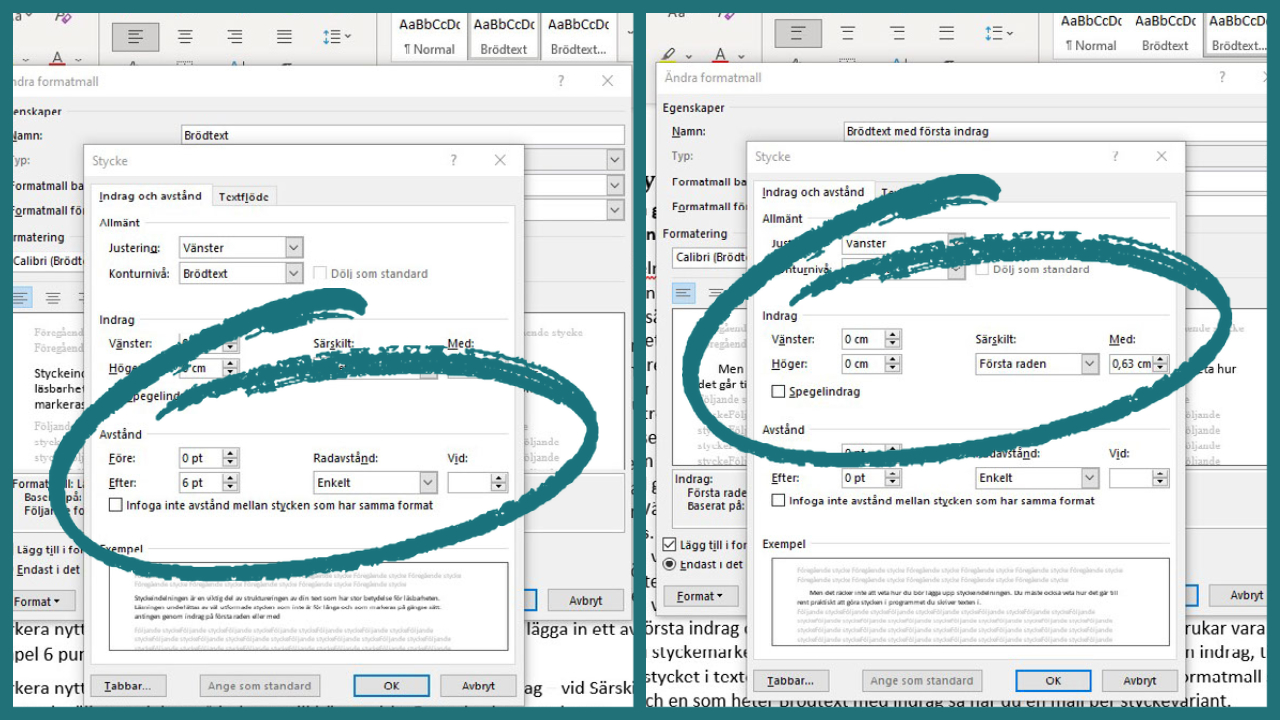
I Word går du in på Format och högerklickar på den formatmall du vill ändra, till exempel Brödtext. Välj Ändra/Format/Stycke så får du fram dialogrutan där du ställer in hur stycket ska formateras.
Om du vill markera nytt stycke med blankrad tittar du under Avstånd – välj att lägga in ett avstånd efter, till exempel 6 punkter.

Om du vill markera nytt stycke med indrag på första raden tittar du under Indrag – vid Särskilt väljer du Första indrag och väljer storleken på indraget, cirka 5 mm brukar vara lagom.

Gör du styckemarkeringen med indrag behöver du ibland göra stycken utan indrag, till exempel det första stycket i texten eller stycket efter en punktlista. Gör förslagsvis en formatmall som heter Brödtext och en som heter Brödtext med indrag så har du en mall per styckevariant.
Varför ska du inte göra styckemarkeringen med Enter eller tabb/mellanslag? Ja, om du ändrar dig och till exempel inte vill ha indrag längre utan blankrader, då får du gå igenom varje stycke manuellt. Har du använt formatmallar gör du ändringen i mallen så anpassas alla stycken automatiskt.
Har du använt till exempel mellanslag istället för formatmallar blir det också besvärligt om texten ska layoutas i ett annat program. Oftast är det Indesign man använder, och det går att exportera Words formatmallar till Indesign.
Det är förstås praktiskt att alla stycken redan har en formatmall, inte minst om man vill ändra dem. I Indesign gör man det i Styckeformat, där man kan göra samma ändringar (och många fler) som i Word. Men det är inte roligt om det ligger mellanslag framför varje stycke när du istället väljer att markera stycken med blankrad …
Fler snabba skrivtips om att göra stycken
- Styckeindelning ger struktur
- Inled med ingress
- Innehållsförteckning i Word
- Alla snabba skrivtips om typografi
- Alla snabba skrivtips om Word
Mer om stycken från Evas språkblogg
Webbkurser om textredigering och Word
Mer om formatmallar från Evas språkblogg och Skrivbrevet från Evas skrivskola
- Formatmallar förenklar skrivandet
- Använd formatmallar, Skrivbrevet från Evas skrivskola 2/2020
- Mer om formatmallar, Skrivbrevet från Evas skrivskola 3/2020
Webbkurs om knepiga pronomen
- Språkriktigheter – De eller dem eller dom? – den här kortkursen ger dig både den grammatiska grunden och rejält med praktisk träning. Vill du bli ännu bättre på att skriva korrekt finns det två till kortkurser om heta språkfrågor, och du kan köpa alla tre som ett paket: Språkriktigheter.
Fler snabba skrivtips
De som eller dem som på Evas språkblogg
- Ska normen eller språkpoliserna bestämma?
- De eller dem eller dom?
- De eller dem eller dom – ännu en gång
- Är tiden inne för en dom-reform?
Liten studie av bruket av de som eller dem som
Mer läsning om de som eller dem som
- Språkrådets rekommendation
- Språkrådet rekommenderar – bok som bland annat tar upp de som eller dem som i kapitlet "Pronomenvariation".
Annons:
Annons: